Filas y Columnas - Celdas
La hoja de cálculo consta de una cuadrícula compuesta por filas y columnas, la intersección de una y otra componen las Celdas.
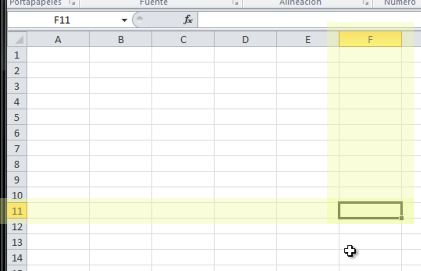
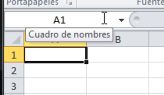
Veremos que al seleccionar una celda nos aparecerá en la Barra de funciones y en el campoCuadro de nombres, la definición de la celda elegida. En este caso hemos elegido la columna A y la Fila 1, por lo que la Celda corresponde a A1
Si ahora escribimos algo en esta, nos aparecerá tanto en la celda como en el campo de la Barra de fórmulas.
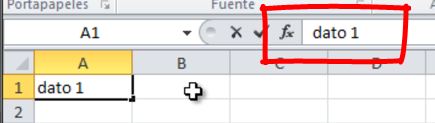
De igual manera podremos cambiar lo escrito en la Celda como en la Barra de fórmulas y los cambios se producirán automaticamente en ambas.
Tal como vimos en la Lección anterior, podremos Guardar lo que vayamos incorporando yendo a la Pestaña Archivo y pulsar Guardar, o recurriendo a la Barra de acceso rápido donde encontraremos el botón representado por el ícono correspondiente
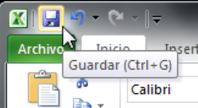
De esta manera conseguiremos mayor rapidez y comodidad ante cada cambio que consideremos necesario guardar.
Alinear y Ajustar en relación al ancho de una Celda
Si observamos nuestro presupuesto, hay dos rubros que no pueden leerse completamente en la columna que se encuentran porque el espacio no es suficiente por lo que la información aparece recortada en la columna a su derecha.
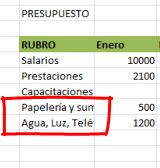
Esto ya lo vimos anteriormente, y realizamos los ajustes ensanchando la columna.
En este caso y sin tocar el ancho de la Columna y así dejar que el nombre del Rubro sea el referente para los datos, lo que haremos es dar el formato a la Celda, ampliando su alto.
Para ajustar exactamente al texto procederemos de esta manera
Nos posicionamos en la celda de Papelería y suministros de oficina, pulsamos el botón derecho del ratón y luego seleccionamos Formato de celdas...
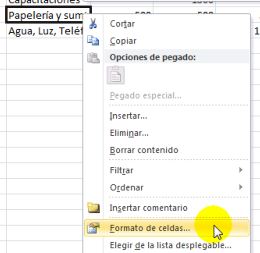
Nos desplegará un cuadro con varias pestañas para todos los ajustes que se pueden realizar a una Celda.
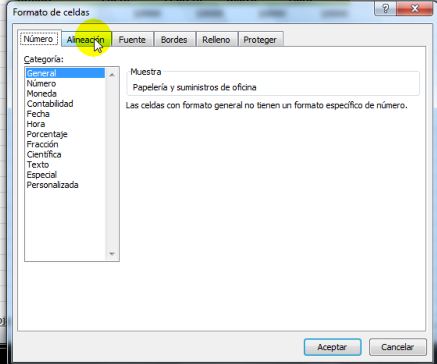
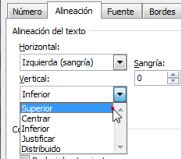
Eligiremos para este caso Alineación. La primera parte corresponde a la Alineación que ya vimos en lecciones anteriores. Esta vez elegiremos la combinación para los ejes Horizontal y Vertical, desplegando en el primero General o Izquierda
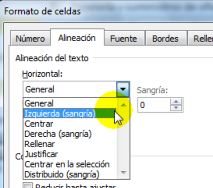
En el caso del eje Vertical, Elejimos Superior.
La clave para que los datos de la Celda se ajusten a su ancho actual dependerá que tildemos la casilla Ajustar texto.
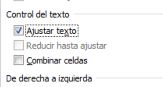
Una vez hecho esto damos click en Aceptar.
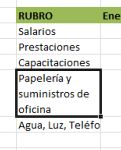
Vemos entonces el resultado y procedemos a realizar el ajuste para las celdas con igual inconveniente.
Aplicar formatos - Dibujar bordes a Tabla, Formato a cantidades y Combinar Celdas
Seguiremos dando el formato de tabla a nuestro presupuesto, para mejorar su presentación. Practiquemos nuevamente este proceso.
Sombreamos las celdas que conformarán la tabla, luego seleccionamos el botón de la barra de herramientas que se utiliza para dibujar los Bordes de las celdas y desplegamos las opciones.
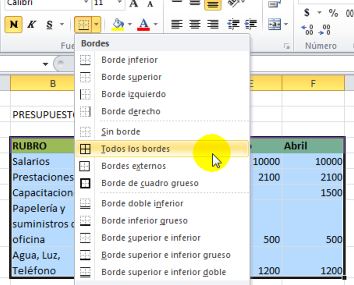
En las opciones que se desplegan seleccionamos Todos los bordes, esto dibujará los bordes atodas las celdas y en caso de querer imprimir en otro momento la tabla se verá correctamente
Pasemos ahora a dar Formato de Cantidades
Si nos fijamos en nuestra tabla, las cantidades se encuentran sin separador de miles ni decimales. Pero podemos dar este formato a las celdas.
Seleccionamos el área a la que queremos dar formato. En este caso las cantidades.
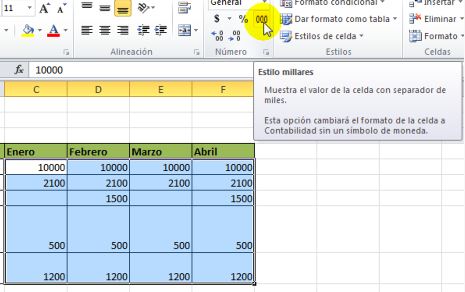
Seleccionamos y pulsamos de la barra de herramientas del botón Inicio, la opción para dar el estilo de miles o millares.
Así nuestra tabla quedará con las cantidades en miles con punto décimal y la información visualizada.
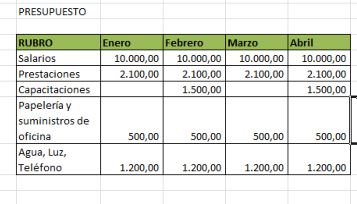
Un paso más a realizar será Combinar Celdas. Vamos a unir varias celdas de forma que tendremos una nueva celda más grande que ocupa varias filas o columnas.
Si observamos el Título General para nuestra tabla es Presupuesto, el cual podemos centrarlo en la presentación del mismo.
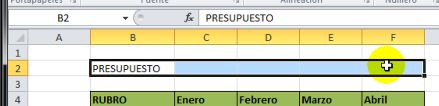
Sombreamos la celda donde se encuentra la pálabra Presupuesto y las demás celdas a continuación, en este caso desde la celda B2 hasta la celda F2. Que son las celdas que queremos combinar para centrar la información.
2. Buscamos y seleccionamos el botón Combinar y centrar la alineación de la barra de herramientas
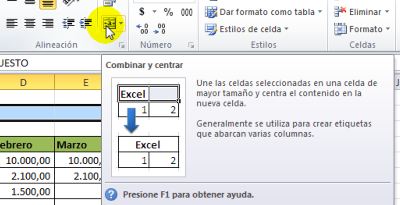
Al aplicar esto todas las Celdas seleccionadas se convertirán en una sola
Aplicar formatos - Dibujar bordes a Tabla, Formato a cantidades y Combinar Celdas
Seguiremos dando el formato de tabla a nuestro presupuesto, para mejorar su presentación. Practiquemos nuevamente este proceso.
Sombreamos las celdas que conformarán la tabla, luego seleccionamos el botón de la barra de herramientas que se utiliza para dibujar los Bordes de las celdas y desplegamos las opciones.
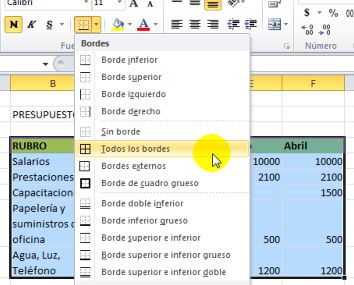
En las opciones que se desplegan seleccionamos Todos los bordes, esto dibujará los bordes atodas las celdas y en caso de querer imprimir en otro momento la tabla se verá correctamente
Pasemos ahora a dar Formato de Cantidades
Si nos fijamos en nuestra tabla, las cantidades se encuentran sin separador de miles ni decimales. Pero podemos dar este formato a las celdas.
Seleccionamos el área a la que queremos dar formato. En este caso las cantidades.
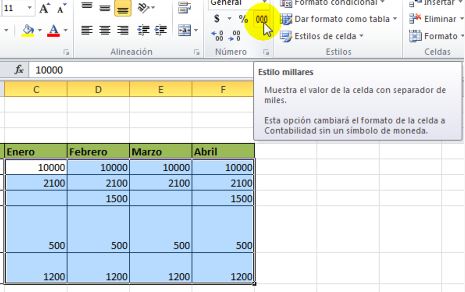
Seleccionamos y pulsamos de la barra de herramientas del botón Inicio, la opción para dar el estilo de miles o millares.
Así nuestra tabla quedará con las cantidades en miles con punto décimal y la información visualizada.
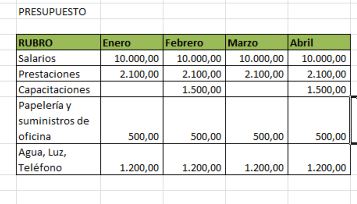
Un paso mas a realizar será Combinar Celdas
Si observamos el Título General para nuestra tabla es Presupuesto, el cual podemos centrarlo en la presentación del mismo.
Sombreamos la celda donde se encuentra la pálabra Presupuesto y las demás celdas a continuación, en este caso desde la celda B2 hasta la celda F2. Que son las celdas que queremos combinar para centrar la información.
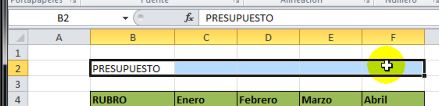
2. Buscamos y seleccionamos el botón Combinar y centrar la alineación de la barra de herramientas
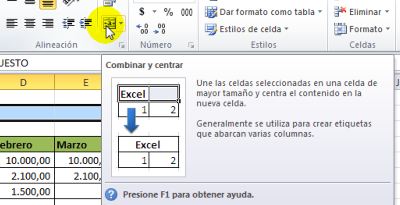
Al aplicar esto todas las Celdas seleccionadas se convertirán en una sola.
Operaciones con Sumas
Hola amigos de el rincón de informatica.blogspot.com hoy veremos en esta oportunidad como realizar una operación de suma en Excel. primordialmente Excel es una gran hoja de cálculo, utilizada para realizar diferentesoperaciones matemáticas y financieras.
Es asi que, como hoja de cálculo comprende diferentes funciones que poco a poco iremos aprendiendo.
Son dos formas en las que puede realizarse la operación suma en Excel, una utilizada principalmente cuando son rangos númericos continuos, y la otra en cualquier situación que se desee calcular una suma.
Tomemos el presupuesto preparado en lecciones anteriores. Si por ejemplo quisieramos sumar lo presupuestado en los cuatro meses para el Rubro Salarios, hariamos lo siguiente:
Nos posicionamos en la celda donde queremos visualizar el total de la suma de estas cantidades.
Para que Excel reconozca una operación cualquiera, es utilizado el signo igual. Este indica que un cálculo númerico se realizará en dicha celda.
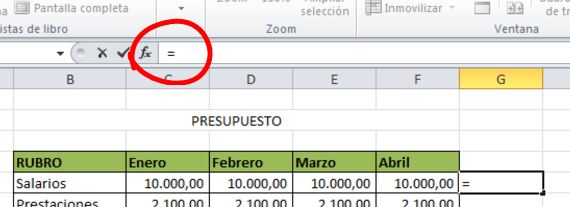
Veamos también como nuestra barra de fórmulas identifica en esta celda el signo igual.
Como queremos sumar lo presupuestado en enero, febrero, marzo y abril, marcaremos estascuatro celdas.
Luego de haber escrito el signo igual con el ratón nos ubicamos en la primera cantidad (correspondiente a enero) la marcamos y escribimos luego el signo más
Luego de haber escrito el signo igual con el ratón nos ubicamos en la primera cantidad (correspondiente a enero) la marcamos y escribimos luego el signo más

marcamos la segunda cantidad (posicionándonos nuevamente con el ratón) y escribimos otro signo más, marcamos la tercera cantidad

Luego de marcar la tercera cantidad colocamos otro signo más, seguido de la cuarta cantidad.
Veamos también la barra de fórmulas, como va mostrando todo lo que se está realizando en la celda seleccionada:
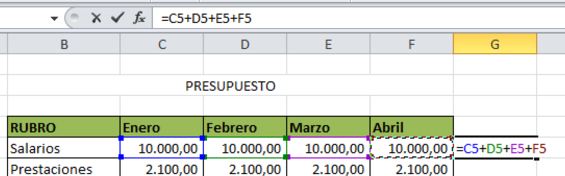
Cuando se haya marcado la última celda a sumar, pulsamos Enter en el teclado y así tendremos el resultado de la suma.

Importante: recordemos que para marcar cada una de estas cantidades, debemos posicionarnos con el ratón en cada una de las celdas a sumar. Podremos ver como cada una de estas celdas se marca, formándose un borde de color alrededor de ella.
Operaciones con Sumas
Ya vimos una de las formas en las que se suma en excel, marcando las celdas que se quieren sumar. En esta lección veremos como se suman rangos númericos, principalmente rangos contínuos.
Nos posionamos en la celda donde queremos presentar la suma de varias cantidades. Nos dirigimos a la pestaña Fórmulas y en la Sección Biblioteca de funciones pulsamos el botón Autosuma.
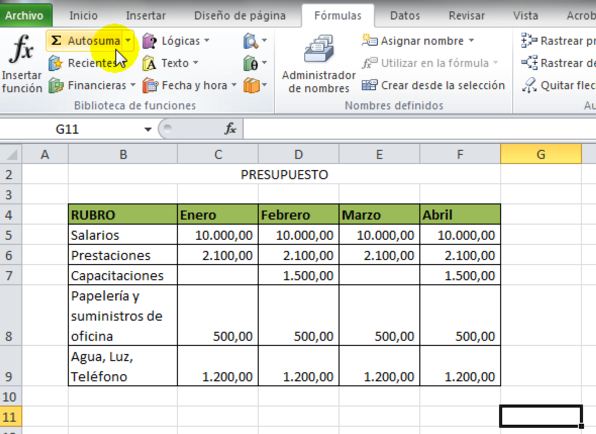
Una vez pulsada la función Autosuma, seleccionamos el rango que se desea sumar. Las celdas seleccionadas se verán con la linea punteada intermitente.
Para sombrear recordemos que nos colocamos en la primera celda y mantiendo el botón izquierdo del ratón apretado nos vamos moviendo hacia la izquierda hasta marcar todas las celdas a sumar.
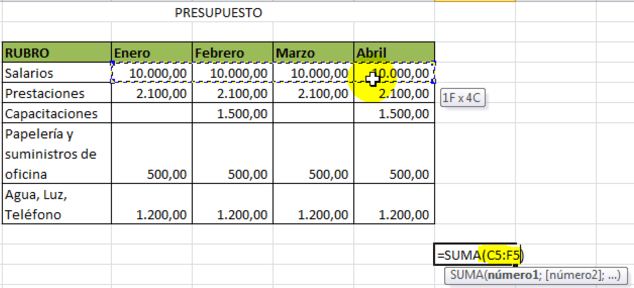
Podremos ver cuál es el rango de datos que está sumando entre paréntesis y separados por dos puntos que indica que comprende todos aquellos datos desde la celda C5 hasta la celda F5
Una vez sombreado el rango, pulsamos Enter en el teclado. Ya tendremos el resultado de la suma.
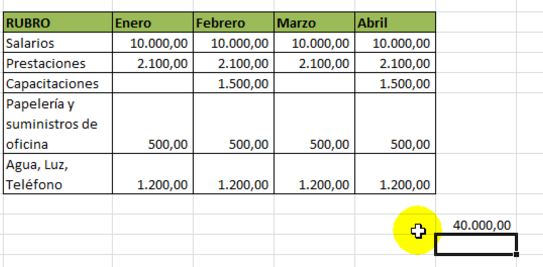
Así podemos ir totalizando para cada rubro, aplicando los pasos anteriores.
Operaciones en una Celda - Suma, Multiplicación, División y combinadas
Ya vimos como se suma un rango de datos en Excel, o cantidades específicas ubicadas en celdas determinadas. También en Excel podemos hacer las operaciones matemáticas básicas: sumar, restar, multiplicar y dividir. Deben cuidarse las reglas o leyes de cada una de estas operaciones.
Para Sumar nos ubicamos en la celda en la que queremos hacer la suma, escribimos el signo igual (=) y comenzamos a escribir las cifras que queremos sumar.
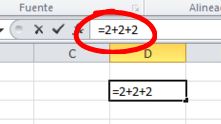
Veamos la barra de fórmulas, que rastrea la información en la celda
Pulsamos Enter en el teclado, y ya estará totalizada nuestra suma
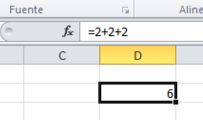
Vemos como la celda contiene la suma total, y la barra de fórmulas muestra en detalle cada uno de los pasos
Para la Multiplicación procedemos igual colocando el signo igual (=) seguido de las cifras que queremos multiplicar y pulsando el asterisco (*) en el teclado numerico. Finalmente pulsamos Enter para obtener el resultado
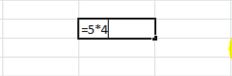
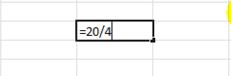
Para la División es exatamente el mismo procedimiento usando el signo de la barra inclinada (/)al lado del asterisco
En casos en que quisiesemos hacer operaciones combinadas, las leyes de cálculo deberán cumplirse siempre en Excel. Por ejemplo si se desea realizar la siguiente operación: sumar cuatro más cinco y sumarle el resultado de dividir veinte entre cuatro. Es decir, 4+5+ el resultado de dividir 20 entre 4.
Primero se realiza la operación entre paréntesis para luego terminar con el resto de las operaciones. Es decir, Al final tendriamos esta operación: 4+5+5. El último 5 es el resultado de dividir 20 entre 4.
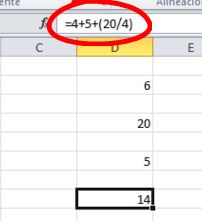
Y no olvidemos, Siempre veremos en la barra de formula la operación realizada y en la celda el resultado.
Biblioteca de Funciones - Insertar funciones (Contar)
Aprenderemos en esta lección como insertar una función de las pre-establecidas en Excel o que se usan con mayor asiduidad. Tomaremos como ejemplo la función Contar, útil cuando son muchas las celdas y necesitamos saber el número de elementos que tenemos en un listado o en una tabla.
Tenemos dos formas de hacerlo: la primera es buscando esta opción entre las más usada o sugerida por el programa. Nos ubicamos en la celda en la Pestaña Insertar. Nos posicionamos en la celda donde queremos el resultado, y pulsamos el ícono Insertar Función de la barra de herramientas.
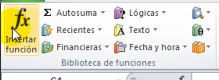
Se desplegarán algunas opciones que se encuentran sugeridas por el programa o Usadas recientemente
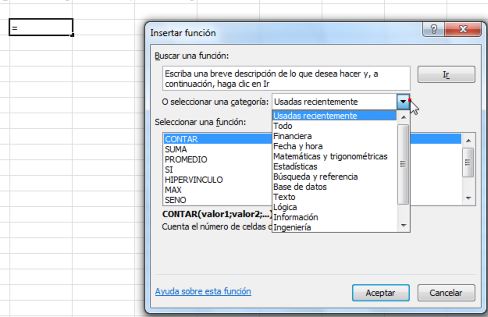
En el cuadro Seleccionar una función encontraremos las más usadas. Seleccionamos la función Contar.
Se abrirá el cuadro de controles de esta función Contar
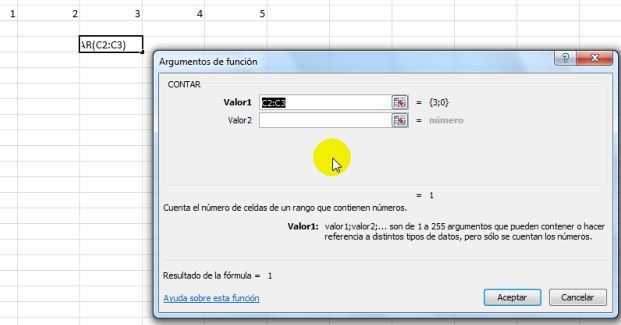
Sombreamos las celdas que deseamos contar, es decir todas las celdas del 1 al 5

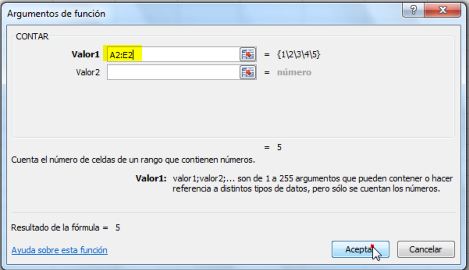
Una vez hecho esto volveremos al cuadro anterior y aquellas celdas elegidas se verán en el campoValor 1. Pulsamos Enter en el teclado o pulsamos Aceptar y ya tendremos el resultado.
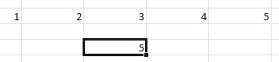
la Segunda Forma de hacerlo es la siguiente
Seleccionamos la función Contar del paquete de funciones Estadísticas, ya que esta función pertenece a esta categoría.
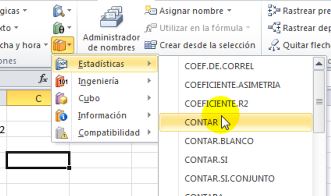
Nos aparecerán nuevamente el cuadro Contar. Ahora solo resta seguir los mismos pasos explicados anteriormente.
Asignar un Rango de Celdas
Algo muy útil a la hora de simplificar relaciones y operaciones con un conjunto de datos, esEstablecer y nombrar el Rango de un grupo de celdas determinadas, Para luego poder realizar funciones entre ellas, al haberles adjudicado un nombre a las celdas.
Vamos a trabajar como ejemplo con un grupo de datos que representan las ventas en un semestrede cuatro productos.
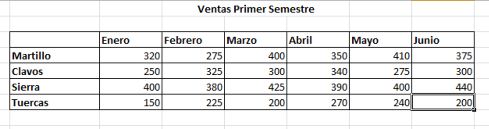
Sombreamos el rango que queremos nombrar. Por ejemplo el mes de febrero
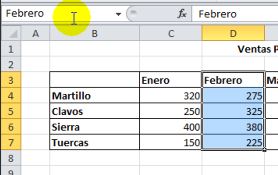
En el Cuadro de nombres, justo al lado de la barra de fórmulas, escribimos el nombre que pondremos al rango. Escribimos Febrero. Pulsamos Enter en el teclado y ya tendremos nombrado el rango de datos
De igual manera podemos hacer con los rubros de Martillos y Clavos y así tener más rangos que utilizaremos luego para realizar operaciones conjuntas.
Otra forma de realizar esta función es a partir de la barra de herramientas. Nos ubicamos en la pestaña Fórmulas de la barra de herramientas y seleccionamos el ícono Asignar nombre a un rango
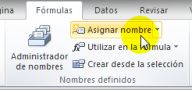
Se abrirá un cuadro de controles donde nombramos el Rango y establecemos el conjunto de datos que lo formarán
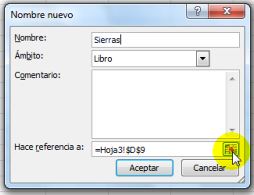
Asignamos un Nombre en el campo correspondiente, en este caso será para el rubro Sierras. Seleccionamos el conjunto de datos que forman parte del rango, esto lo realizamos sombreando en la hoja de trabajo las celdas correspondientes
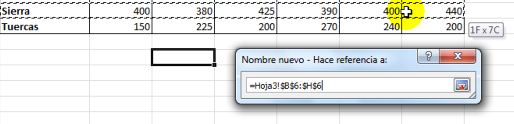
Y damos Aceptar en nuestro cuadro de controles. Ya tendremos nombrado el Rango
Operaciones con Rangos
En la lección anterior aprendimos como nombrar los rangos de datos, en esta revisaremos como se realizan las funciones entre los rangos de una forma fácil una vez han sido creados.
En este ejemplo contabilizaremos el Total de Ventas en Febrero
Nos colocamos en la celda donde queremos el resultado de la suma total de ventas de Febrero.
Escribimos en la celda el signo igual (=) para dar inicio a la operación, seguidamente de lapálabra Suma y el nombre del rango Febrero entre paréntesis.
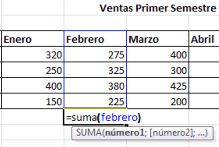
Pulsamos Enter en el teclado y ya encontraremos el total de la suma de febrero, sin necesidad de otro tipo de operaciones.
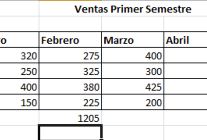
También podremos Sumar o realizar otras funciones combinando Rangos. En este caso tomaremos las Ventas Totales Semestrales de Martillos y Clavos
Nos colocamos en la celda donde queremos el resultado, escribimos el signo igual (=) que muestra operación en la celda, seguido de la pálabra Suma y escribimos dentro de los paréntesis, las pálabras Martillos y Clavos separados por un punto y coma.
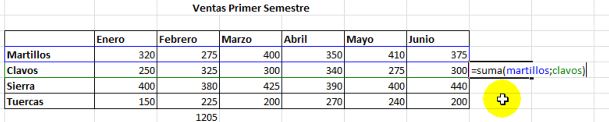
Notemos que las pálabras Clavos y Martillos, se encuentran colocados como el rango de datos o celdas a sumar a partir de la fórmula común: =Suma(nombre1;nombre2)
Damos Enter en el teclado y ya estará calculado el total de la suma de Clavos y Martillos
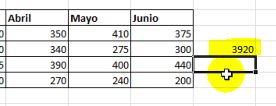
Como vemos ya una vez creado los rangos de datos y nombrados, resulta fácil insertar funciones sin necesidad de realizar una selección de celdas. Además que puede ser realizada en cualquier parte de la hoja de trabajo, lo único que debemos recordar es como nombramos nuestro rango.
Insertar Gráficos
Excel 2010 presenta una herramienta útil a la hora de realizar gráficos para mejorar la presentación de
la información.
la información.
La opción de Gráficos se encuentra en la pestaña correspondiente a Insertar, de la barra de herramientas
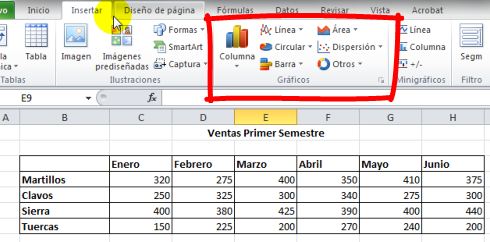
Y presenta una amplia gama de gráficos. Para crear uno Sombreamos los datos a gráficar (en este caso solo utilizaremos dos rubros para simplificar la explicación)
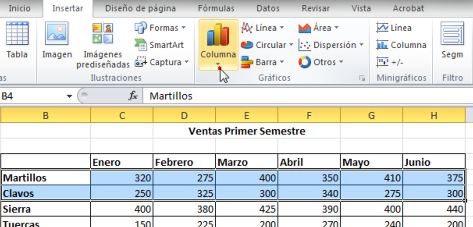
Seleccionamos el tipo de gráfico que deseamos, en el ejemplo escogeremos Columna. Pulsamos y se abrirán las opciones correspondiente al tipo de gráfico Columna. Seleccionamos alguno apropiado.
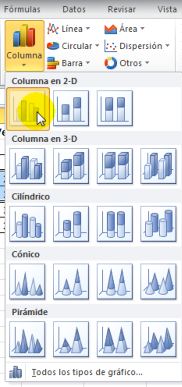
El Gráfico aparecerá en nuestra hoja de trabajo con la información que hemos seleccionado.
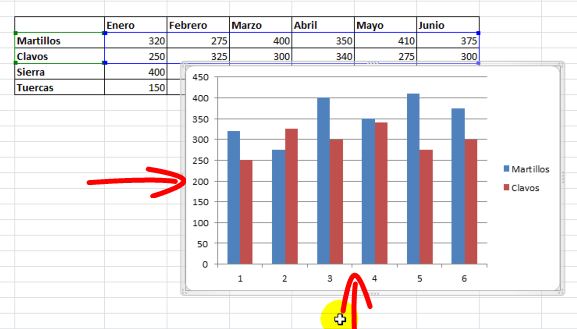
Como vemos es un gráfico en el que donde se presentan los meses en el eje horizontal y las ventas en valores monetarios, en el eje vertical. Las columnas en dos colores representan los dos productos de interés correspondientes a Martillos en azul y Clavos en rojo.
Hemos creado un gráfico sencillo, sin embargo podemos mejorar la presentación, colocándole un título y nombre a los ejes coordenados.
Una vez que hemos creado un gráfico, se abre en la barra de herramientas tres pestañas que comprenden las funciones específicas para edición y formato de un gráfico. correspondientes aHerramientas de gráficos
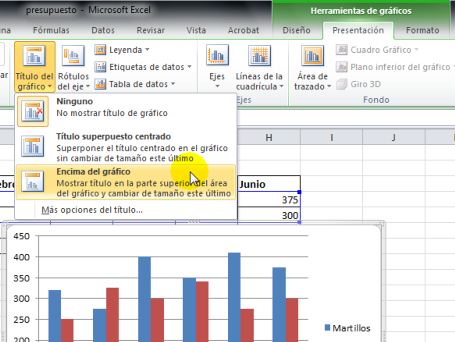
Para colocar un titulo por ejemplo, Buscamos en la barra de herramientas de gráficos, la sección correspondiente a Etiquetas. Seleccionamos y pulsamos Título de gráfico y al desplegar el menú elegimos Encima del gráfico.
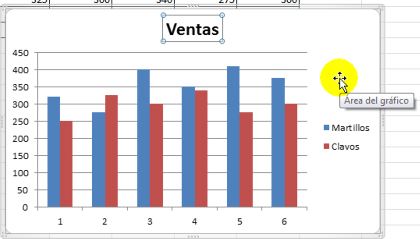
En el gráfico de la hoja de trabajo aparecerá un rectángulo denominado Título del gráfico, donde escribiremos el nombre. Escríbimos el Título del gráfico, siendo para el ejemplo Ventas
Modificar Gráficos
Hemos creado en la lección anterior un gráfico de columnas de la información de las ventas de martillos y clavos en los meses de enero a abril.
Aprendimos también como escribir el título del gráfico. En esta lección aprenderemos unas cosas más.
Nos posicionamos sobre el gráfico y dentro de la Pestaña Presentación seleccionamos Rótulos del eje,2) Se desplegarán las opciones. Primero seleccionamos Título del eje horizontal primario y allí nos aparecerá Título bajo el eje.
La seleccionamos.
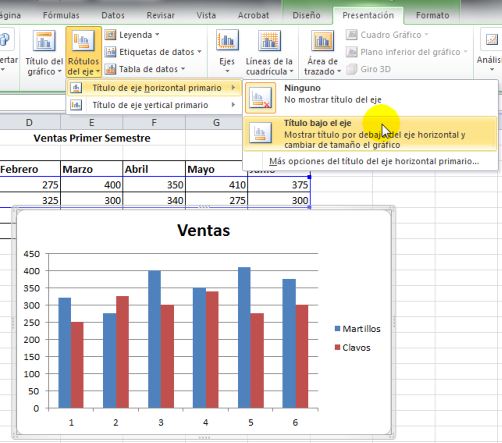
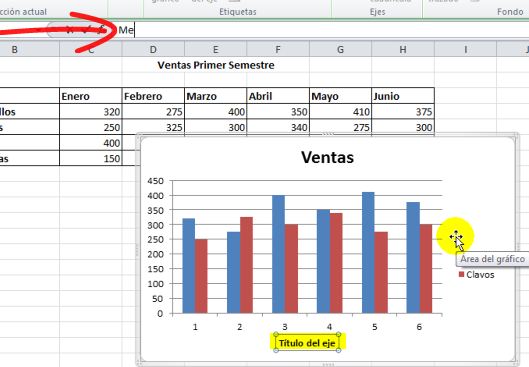
Nos aparecerá un cuadro llamado "Título del eje" y en el campo de Funciones colocaremos Meses.
Luego pulsamos nuevamente Rótulos del eje y seleccionamos Título de eje vertícal primario
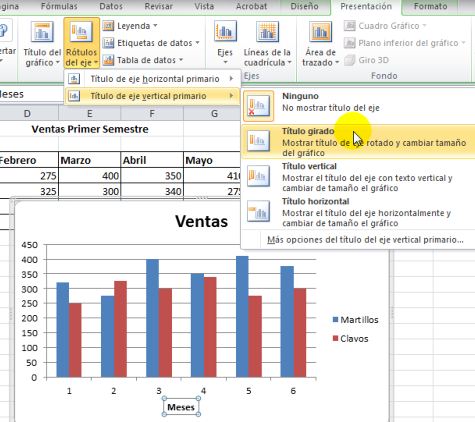
Esta vez elegimos Título girado. En el gráfico aparecerá un rectángulo en el eje de las coordenadas que dira Título del eje.

No hay comentarios.:
Publicar un comentario